E-Mail & Domains · Praxisanleitung
Synology MailPlus Server einrichten: Firmenmail sauber betreiben
Du kannst mit Synology MailPlus Server deine geschäftlichen E-Mails auf der eigenen Synology verwalten. Die Installation des Pakets ist dabei der leichte Teil. Entscheidend sind feste Zuständigkeiten, eine erreichbare öffentliche IP-Adresse, korrekte DNS-Einträge, Backups und eine saubere E-Mail-Zustellung.
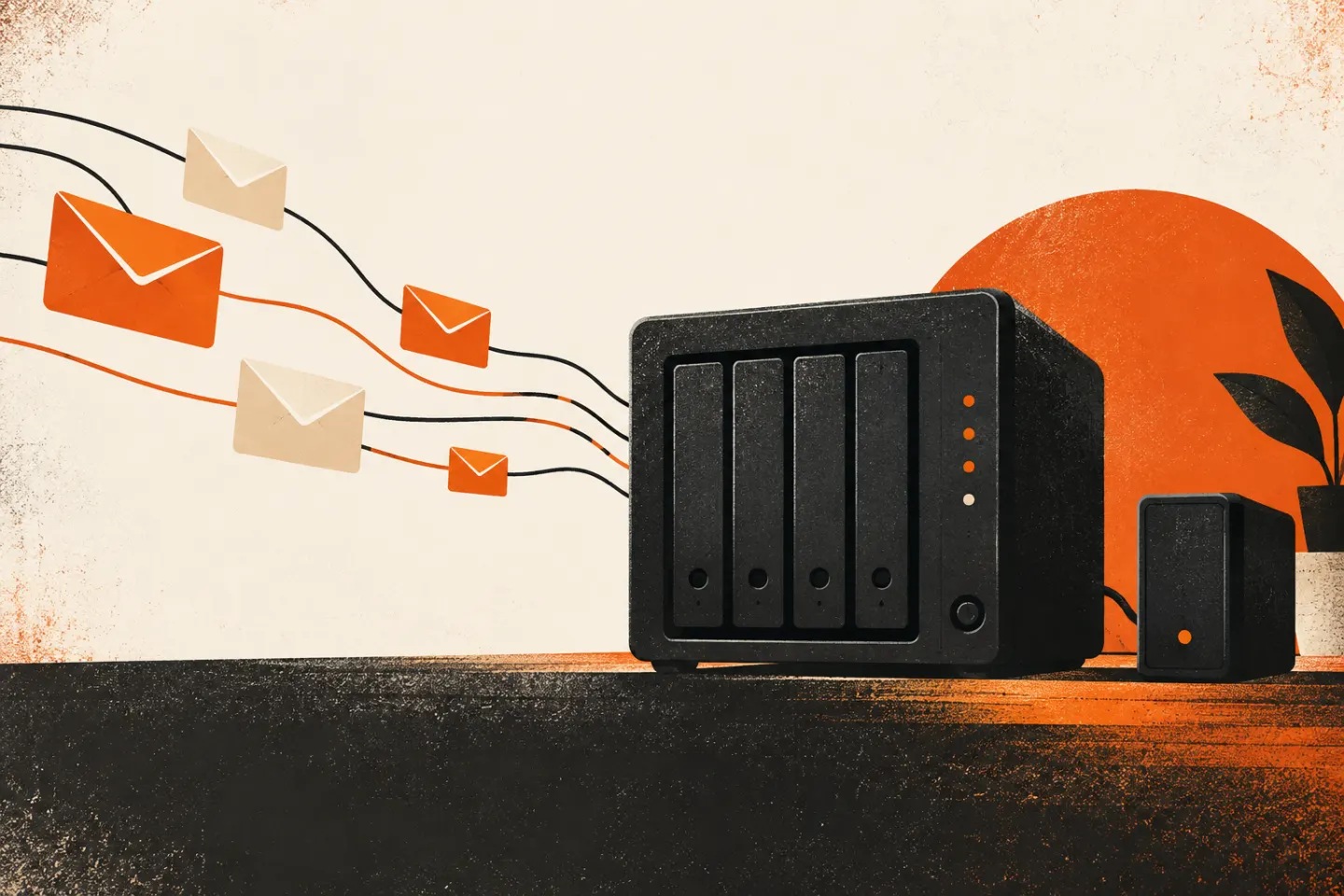
Musterartikel · Inhalt und Illustrationen dienen der Template-Vorschau.
Für wen sich MailPlus Server lohnt
Synology MailPlus Server passt zu kleinen Unternehmen, die bereits eine geeignete Synology betreiben und ihre E-Mails stärker unter eigener Kontrolle halten möchten.
Das ist besonders interessant, wenn du:
- mehrere eigene Domains verwaltest
- Postfächer und E-Mail-Daten lokal speichern möchtest
- Benutzer bereits über DSM verwaltest
- unabhängiger von Microsoft 365 oder Google Workspace werden willst
- Backups und Systempflege selbst organisieren kannst
- eine feste öffentliche IP-Adresse mit Reverse DNS bekommst
Synology trennt dabei zwei Pakete: MailPlus Server verwaltet den eigentlichen Mailserver. MailPlus ist die Weboberfläche für deine Benutzer. Aktuell sind fünf MailPlus-Lizenzen enthalten. Für weitere Benutzer brauchst du zusätzliche Lizenzpakete. Außerdem unterstützt nicht jedes Synology-Modell MailPlus Server. Prüfe deshalb vor der Planung die Kompatibilität und die empfohlene Benutzerzahl deines NAS.
MailPlus ist keine kostenlose Version von Microsoft 365. Du tauschst laufende Cloud-Abos gegen eigene Verantwortung. Das kann ein guter Tausch sein. Es bleibt aber ein Tausch.
Meine Empfehlung für kleine Unternehmen
Nutze MailPlus Server als zentralen Speicher, Mailserver und Webmailer auf deiner Synology.
Versende E-Mails direkt von deiner Synology, wenn diese Voraussetzungen erfüllt sind:
- feste öffentliche IPv4-Adresse
- passender PTR-Eintrag
- eingehender und ausgehender Port 25
- saubere IP-Reputation
- zuverlässiger Internetanschluss
- funktionierendes Monitoring
- getrenntes Backup
Fehlt nur der ausgehende Port 25 oder ist die Reputation deiner IP problematisch, kannst du ein SMTP-Relay einsetzen. MailPlus verwaltet dann weiterhin Benutzer, Postfächer und eingehende Nachrichten. Ausgehende E-Mails laufen über einen spezialisierten Versandserver.
Fehlt auch der eingehende Port 25 oder wechselt deine öffentliche IP regelmäßig, würde ich keinen vollständigen Mailserver im Büro betreiben. Dann passt ein gehosteter Mailanbieter oder ein vorgelagerter Mailserver auf einem VPS besser.
Ich betreibe die Domains barista.de und wir.rocken.digital über Synology MailPlus. Der entscheidende Teil ist nicht das Anklicken des Installationsassistenten. Die eigentliche Arbeit steckt in DNS, Zustellbarkeit, Absicherung und laufender Kontrolle.
Prüfe zuerst deine Voraussetzungen
Bevor du ein Paket installierst, solltest du deinen späteren Mailweg aufzeichnen.
Eine E-Mail braucht einen eindeutigen Weg zu deinem Server. Stell dir deinen Mailserver wie ein Firmengebäude vor. Der MX-Eintrag ist das Hinweisschild an der Straße. Der A-Eintrag nennt die Adresse. Der PTR-Eintrag bestätigt, dass das Gebäude wirklich zu dieser Adresse gehört.
Fehlt eines dieser Schilder, landet der Briefträger möglicherweise beim Nachbarn. Oder deine E-Mail im Spamordner.
Du brauchst eine eigene Domain
Für MailPlus benötigst du eine eigene Domain, beispielsweise:
deinefirma.de
Zusätzlich legst du einen Hostnamen für den Mailserver fest:
mail.deinefirma.de
Dieser Hostname sollte später überall übereinstimmen:
- im A-Eintrag
- im MX-Eintrag
- im PTR-Eintrag
- im MailPlus Server
- im TLS-Zertifikat
- bei der SMTP-Begrüßung
Kleine Abweichungen wirken bei Mailservern schnell verdächtig. E-Mail-Systeme sind in dieser Beziehung ungefähr so entspannt wie ein Flughafen bei einem falsch geschriebenen Namen im Reisepass.
Du brauchst eine erreichbare IP-Adresse
Für den direkten Empfang muss dein Mailserver über das Internet auf TCP-Port 25 erreichbar sein.
Eine feste öffentliche IP-Adresse ist für einen geschäftlichen Mailserver die verlässlichste Lösung. Bei einer wechselnden IP-Adresse müsstest du DNS-Einträge ständig aktualisieren. Zusätzlich stammen dynamische Anschlüsse oft aus IP-Bereichen, die andere Mailserver kritisch behandeln.
Prüfe außerdem, ob dein Anschluss hinter CGNAT liegt. Dabei teilst du dir eine öffentliche IP-Adresse mit anderen Kunden. Direkte eingehende Verbindungen funktionieren dann meist nicht wie benötigt.
Der PTR-Eintrag muss zum Hostnamen passen
Reverse DNS löst eine IP-Adresse zurück zu einem Hostnamen auf. Dafür wird ein PTR-Eintrag verwendet.
Andere Mailserver prüfen damit beispielsweise, ob deine öffentliche IP-Adresse wirklich zu mail.deinefirma.de gehört. Den PTR-Eintrag kannst du normalerweise nicht bei deinem Domainanbieter setzen. Er wird vom Anbieter verwaltet, dem die öffentliche IP-Adresse gehört. Das ist in der Regel dein Internetprovider oder Hostinganbieter.
Bekommst du keinen passenden PTR-Eintrag, solltest du nicht direkt über diese IP-Adresse versenden. Nutze dann ein SMTP-Relay.
Plane ein getrenntes Backup
Die E-Mails liegen auf deiner Synology. Das macht die Synology aber noch nicht zum Backup.
Ein Backup auf demselben NAS ist wie ein Ersatzschlüssel im abgeschlossenen Büro. Er existiert, hilft dir im Notfall aber erstaunlich wenig.
Synology unterstützt die Sicherung und Wiederherstellung von MailPlus auf ein anderes Synology NAS. Für geschäftliche E-Mails sollte das Ziel räumlich oder zumindest technisch vom Mailserver getrennt sein.
Der empfohlene MailPlus-Aufbau
Ein wartbarer MailPlus-Workflow besteht aus mehreren Bausteinen:
| Baustein | Aufgabe |
|---|---|
| Domainanbieter | Verwaltet A-, MX-, SPF-, DKIM- und DMARC-Einträge |
| Internetprovider | Stellt feste IP-Adresse und PTR-Eintrag bereit |
| Router und Firewall | Leiten nur benötigte Ports zur Synology weiter |
| MailPlus Server | Empfängt, prüft, speichert und versendet E-Mails |
| MailPlus | Bietet den Benutzern den Webmailer |
| SMTP-Relay | Optionaler Versandweg bei ungeeigneter eigener IP |
| Zweites Backup-Ziel | Sichert Postfächer und Konfiguration getrennt |
| Monitoring | Meldet Ausfälle, Warteschlangen und Zustellprobleme |
Dieser Aufbau wirkt zunächst umfangreich. Das liegt nicht an Synology. Ein eigener Mailserver besteht grundsätzlich aus mehr als einem Posteingang und einem Senden-Knopf.
MailPlus Server installieren
Öffne in DSM das Paket-Zentrum.
Installiere anschließend:
- Synology MailPlus Server
- Synology MailPlus
MailPlus Server ist die Verwaltung. MailPlus ist der Webmailer für deine Benutzer.
Starte danach MailPlus Server und wähle im Einrichtungsassistenten ein neues E-Mail-System. Je nach DSM- und MailPlus-Version fragt der Assistent unter anderem nach Kontotyp, Domain, Hostnamen, Netzwerkschnittstelle und Speicherort. Synology beschreibt diesen Ablauf ebenfalls über den Einrichtungsassistenten für ein neues Mail-System.
Wähle den passenden Kontotyp
Für kleine Installationen nutzt du meistens lokale DSM-Benutzer.
LDAP- oder Domainbenutzer sind sinnvoll, wenn du bereits eine zentrale Benutzerverwaltung betreibst. Führe keine neue Verzeichnisstruktur nur für den Mailserver ein. Ein Mailserver ist kein guter Ort, um nebenbei noch drei weitere Infrastrukturprojekte zu eröffnen.
Trage Domain und Hostnamen sauber ein
Verwende beispielsweise:
Domain: deinefirma.de
Hostname: mail.deinefirma.de
Der Hostname muss ein vollständiger Domainname sein. Dafür wird auch die Abkürzung FQDN verwendet: Fully Qualified Domain Name.
Der eingetragene FQDN sollte auf deine öffentliche IP-Adresse zeigen und zu deinem Zertifikat passen. Synology weist in den MailPlus-Einstellungen ausdrücklich auf diese Übereinstimmung hin.
Wähle das richtige Volume
Speichere die Maildaten auf einem Volume, das für geschäftliche Daten vorgesehen ist.
Plane ausreichend Reserve ein. Postfächer wachsen nicht nur durch Text. Anhänge, gesendete Nachrichten, Papierkörbe und automatisch erzeugte Berichte sammeln sich über Jahre.
Lege später Quoten pro Benutzer oder Gruppe fest. Eine Quote begrenzt den maximalen Speicher eines Postfachs. Synology erlaubt Quoten auf Benutzer- und Gruppenebene, wobei die Benutzereinstellung Vorrang hat.
Benutzer und Postfächer aktivieren
DSM-Benutzer erhalten nicht automatisch ein aktives MailPlus-Postfach.
Öffne in MailPlus Server den Bereich für Benutzer und Gruppen. Aktiviere dort nur die Konten, die wirklich E-Mail benötigen.
Lege anschließend fest:
- Postfachquote
- maximale Nachrichtengröße
- erlaubte Absender
- Aliase
- Gruppenadressen
- Weiterleitungen
- automatische Antworten
Nutze für Funktionsadressen wie info@, rechnung@ oder support@ nach Möglichkeit Aliase oder gemeinsame Postfächer. Erstelle nicht für jede Adresse einen persönlichen DSM-Benutzer mit eigenem Administratorleben.
SMTP, IMAP und Webmail einrichten
MailPlus unterstützt mehrere Protokolle. Öffne nur die Dienste, die du wirklich brauchst.
SMTP für den Mailtransport
SMTP transportiert E-Mails zwischen Mailservern.
Für die direkte Kommunikation zwischen Mailservern wird üblicherweise TCP-Port 25 genutzt. MailPlus verwendet diesen Port standardmäßig für SMTP.
Für angemeldete Benutzer und E-Mail-Programme solltest du eine verschlüsselte SMTP-Verbindung verwenden. Synology nennt dafür unter anderem Port 587 mit TLS.
Aktiviere die SMTP-Authentifizierung. Sonst riskierst du einen Open Relay. Das wäre ein Mailserver, über den fremde Personen ohne Berechtigung E-Mails versenden können.
Ein Open Relay ist ungefähr so sinnvoll wie ein Firmenfrankiergerät auf dem Gehweg.
IMAP für E-Mail-Programme
IMAP synchronisiert Postfächer zwischen Server, Smartphone und Computer.
Verwende für verschlüsselte IMAP-Verbindungen Port 993. Synology nennt diesen Port auch für die Einrichtung externer E-Mail-Programme.
POP3 würde Nachrichten klassisch vom Server abrufen. Für mehrere Geräte und moderne Arbeitsplätze ist IMAP meist die bessere Wahl. Deaktiviere POP3, wenn du es nicht ausdrücklich brauchst.
Webmail über HTTPS
MailPlus bietet einen eigenen Webmailer.
Stelle ihn über HTTPS bereit und verwende einen verständlichen Hostnamen, beispielsweise:
webmail.deinefirma.de
Leite nicht die DSM-Anmeldung als allgemeinen Zugang für alle Mitarbeiter ins Internet. Ein Reverse Proxy kann Webmail über Port 443 erreichbar machen, ohne unnötige Verwaltungsoberflächen freizugeben.
Zertifikat zuweisen
Für mail.deinefirma.de brauchst du ein gültiges TLS-Zertifikat.
Das Zertifikat verschlüsselt die Verbindung zwischen Mailprogramm und Server. Es sollte genau den Hostnamen enthalten, den deine Benutzer in Outlook, Apple Mail oder auf dem Smartphone eintragen.
Du kannst in DSM beispielsweise ein Zertifikat über Let’s Encrypt beziehen oder ein vorhandenes Zertifikat importieren.
Weise das Zertifikat anschließend den passenden Diensten zu:
- MailPlus
- SMTP
- IMAP
- gegebenenfalls Reverse Proxy
- Webmail
Ein Zertifikat löst keine Zustellprobleme. Es schützt die Verbindung. SPF, DKIM, DMARC und PTR kümmern sich um andere Teile des Mailwegs.
DNS-Einträge für MailPlus setzen
Für den Betrieb brauchst du mindestens einen A-Eintrag und einen MX-Eintrag. Zusätzlich solltest du SPF, DKIM und DMARC konfigurieren. Synology empfiehlt diese Einträge ausdrücklich für den zuverlässigen Mailbetrieb und zum Schutz vor Identitätsmissbrauch.
A-Eintrag
Der A-Eintrag verbindet deinen Mailhost mit der öffentlichen IPv4-Adresse.
mail.deinefirma.de → 203.0.113.10
Nutze keine Beispiel-IP aus einer Anleitung. Trage deine echte öffentliche IP-Adresse ein.
Einen AAAA-Eintrag für IPv6 solltest du erst setzen, wenn dein kompletter Mailweg über IPv6 korrekt erreichbar und konfiguriert ist. Ein halb funktionierender IPv6-Mailserver schafft besonders kreative Fehlerbilder.
MX-Eintrag
Der MX-Eintrag sagt anderen Mailservern, wohin sie Nachrichten für deine Domain liefern sollen.
deinefirma.de → mail.deinefirma.de
Der MX-Eintrag zeigt auf einen Hostnamen, nicht direkt auf eine IP-Adresse.
SPF-Eintrag
SPF legt fest, welche Server für deine Domain E-Mails verschicken dürfen.
Bei direktem Versand könnte der Eintrag sinngemäß deine öffentliche IP-Adresse erlauben. Verwendest du ein SMTP-Relay, muss dessen Vorgabe in den SPF-Eintrag aufgenommen werden.
Veröffentliche nur einen SPF-Eintrag pro Domain. Mehrere getrennte SPF-Einträge führen zu Fehlern.
DKIM aktivieren
DKIM versieht ausgehende E-Mails mit einer digitalen Unterschrift.
MailPlus erzeugt dafür einen öffentlichen und einen privaten Schlüssel. Den privaten Schlüssel behält der Server. Den öffentlichen Schlüssel veröffentlichst du als DNS-Eintrag.
Der empfangende Mailserver prüft damit, ob die Nachricht zu deiner Domain gehört und unterwegs verändert wurde.
DMARC vorsichtig starten
DMARC legt fest, wie Empfänger mit Nachrichten umgehen sollen, die SPF- oder DKIM-Prüfungen nicht bestehen.
Starte bei einer bestehenden Domain zunächst mit einer beobachtenden Richtlinie:
p=none
Prüfe die Berichte und kontrolliere alle legitimen Versandquellen. Dazu gehören beispielsweise:
- MailPlus
- Newsletter-System
- Website-Formulare
- Buchhaltungssoftware
- Ticketsystem
- externe Rechnungsdienste
Erst danach solltest du die Richtlinie schrittweise auf quarantine oder reject verschärfen.
DMARC baut auf SPF und DKIM auf. Synology empfiehlt deshalb, zuerst SPF und DKIM einzurichten.
Router und Firewall konfigurieren
Öffne nicht vorsorglich jeden Port, der irgendwo in einer Tabelle auftaucht.
Für einen typischen direkten MailPlus-Betrieb brauchst du je nach Zugriff:
| Port | Zweck | Öffentlich nötig? |
|---|---|---|
| TCP 25 | Mailserver zu Mailserver | Ja, bei direktem Empfang |
| TCP 587 | Authentifizierter SMTP-Versand | Ja, bei externen Mailprogrammen |
| TCP 993 | Verschlüsseltes IMAP | Ja, bei externen Mailprogrammen |
| TCP 443 | Webmail über HTTPS | Ja, wenn Webmail extern genutzt wird |
| TCP 465 | Optionales SMTP über TLS | Nur wenn bewusst eingesetzt |
Leite die benötigten Ports im Router an die feste interne IP-Adresse deiner Synology weiter.
Erstelle zusätzlich passende Regeln in der Synology-Firewall. Die Portweiterleitung im Router und die Firewall auf dem NAS sind zwei verschiedene Türen. Eine geöffnete Haustür hilft wenig, wenn die Bürotür dahinter abgeschlossen bleibt.
Gib die DSM-Administrationsports nicht allgemein für das Internet frei. Nutze für die Administration besser VPN, einen geschützten Zugang oder stark eingeschränkte Firewall-Regeln.
MailPlus gegen Missbrauch absichern
Aktiviere in MailPlus Server die Schutzfunktionen, die zu deinem Setup passen:
- Spamfilter
- Virenscan
- SPF-Prüfung
- DKIM-Prüfung
- DMARC-Prüfung
- DNS-Blocklisten
- Limits für fehlgeschlagene Anmeldungen
- Versandlimits
- Größenlimits
- Protokollierung
- Benachrichtigungen
Synology MailPlus bietet dafür eigene Bereiche für Spamfilter, Antivirus, Authentifizierung sowie Sperr- und Zulassungslisten.
Behandle Freigabelisten sparsam. Eine pauschale Freigabe für ganze Domains oder große IP-Bereiche kann sinnvolle Prüfungen aushebeln.
Sichere außerdem DSM:
- automatische Sicherheitsupdates planen
- separate Administrator- und Benutzerkonten verwenden
- Zwei-Faktor-Authentifizierung für Administratoren aktivieren
- Standardkonto
admindeaktivieren - Anmeldeversuche begrenzen
- Benachrichtigungen für kritische Ereignisse einrichten
- Konfigurationsänderungen dokumentieren
Diese Maßnahmen machen den Server nicht unangreifbar. Sie senken das Risiko und verbessern deine Reaktionsfähigkeit.
Teste den Mailweg vor der Umstellung
Ändere den MX-Eintrag nicht als ersten Schritt.
Richte MailPlus zunächst vollständig ein. Teste danach jeden Weg einzeln:
- Externer Absender an MailPlus
- MailPlus an externen Empfänger
- Antwort vom externen Empfänger
- Versand über Webmail
- Versand über ein externes Mailprogramm
- Empfang über IMAP
- Versand mit Anhang
- Zustellung an mehrere große Mailanbieter
- SPF-, DKIM- und DMARC-Ergebnis im Nachrichtenkopf
- Verhalten bei nicht vorhandenen Empfängern
Kontrolliere dabei die Mailwarteschlange und die Protokolle in MailPlus Server.
Eine Nachricht im Ordner „Gesendet“ beweist nur, dass dein Mailprogramm sie abgegeben hat. Sie beweist nicht, dass der Empfänger sie angenommen hat.
Synology nennt fehlende oder fehlerhafte SPF-, DKIM- und DMARC-Einträge ebenfalls als mögliche Ursache für Zustellprobleme.
Bestehende E-Mails migrieren
MailPlus Server kann E-Mails aus externen Quellen migrieren. Damit kannst du bestehende Nachrichten beispielsweise von einem bisherigen Mailanbieter übernehmen.
Plane die Umstellung trotzdem in mehreren Schritten:
- Benutzer und Aliase anlegen
- DNS-Einträge vorbereiten
- MailPlus testen
- bestehende Postfächer migrieren
- MX-Eintrag umstellen
- alten Anbieter vorübergehend aktiv lassen
- Nachzügler kontrollieren
- erst danach den alten Dienst kündigen
Senke die TTL des bisherigen MX-Eintrags rechtzeitig vor der Umstellung. Dadurch übernehmen DNS-Server die spätere Änderung schneller.
Backup und Wiederherstellung testen
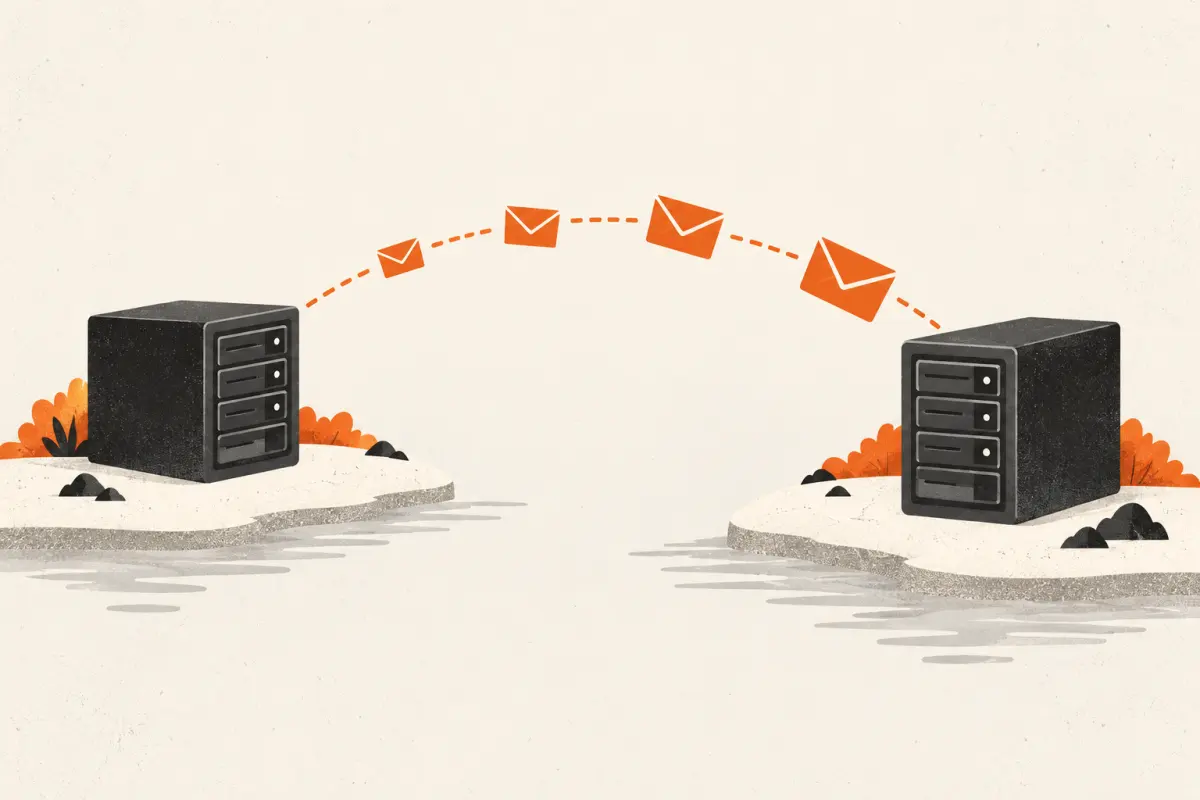
Ein Backup ist erst dann brauchbar, wenn du weißt, wie du es wiederherstellst.
Dokumentiere deshalb:
- wo MailPlus gesichert wird
- wie oft das Backup läuft
- wie lange Sicherungen aufbewahrt werden
- wer bei einem Ausfall zuständig ist
- wie Benutzer und Konfiguration wiederhergestellt werden
- welche Zugangsdaten für den Notfall nötig sind
Teste die Wiederherstellung mindestens mit einem Testpostfach oder in einer getrennten Umgebung.
Berücksichtige außerdem deinen Internetanschluss. Fällt der Anschluss im Büro aus, kann dein Mailserver keine neuen Nachrichten direkt annehmen. Andere Mailserver versuchen die Zustellung normalerweise später erneut. Darauf allein solltest du dich bei geschäftskritischer Kommunikation aber nicht verlassen.
Für höhere Anforderungen brauchst du einen zweiten Mailserver, ein vorgelagertes Gateway oder eine MailPlus-High-Availability-Lösung. Das erhöht allerdings Kosten und Pflegeaufwand deutlich.
Wann ein SMTP-Relay besser passt
Ein SMTP-Relay übernimmt den ausgehenden Versand für MailPlus.
Das ist sinnvoll, wenn:
- dein Provider ausgehenden Port 25 sperrt
- du keinen passenden PTR-Eintrag bekommst
- deine öffentliche IP eine schlechte Reputation hat
- deine IP-Adresse nicht dauerhaft fest ist
- du die Zustellbarkeit nicht vollständig selbst verantworten möchtest
Das Relay sieht die ausgehenden Nachrichten technisch während des Transports. Dafür übernimmt es einen Teil der Zustellarbeit und der IP-Reputation.
Wähle keinen beliebigen Billigversender nur wegen eines kostenlosen Kontingents. Prüfe Vertragsbedingungen, Datenschutz, Versandlimits, Protokolle und die Unterstützung deiner eigenen Domain.
Wann ein externer Mailanbieter besser ist
MailPlus Server ist keine gute Standardlösung, wenn niemand im Unternehmen dauerhaft verantwortlich ist.
Nutze lieber einen spezialisierten Mailanbieter, wenn:
- du Updates nicht regelmäßig prüfen willst
- du keine getrennten Backups betreiben kannst
- dein Internetanschluss unzuverlässig ist
- du weder feste IP noch PTR-Eintrag bekommst
- E-Mail rund um die Uhr geschäftskritisch ist
- du keine Protokolle und Warteschlangen kontrollieren möchtest
- du viele mobile Benutzer ohne eigene IT-Betreuung hast
- rechtliche Archivierungsanforderungen ungeklärt sind
Ein sauber betreuter externer Maildienst ist besser als ein eigener Mailserver, den nach sechs Monaten niemand mehr anfassen möchte.
Selfhosting ist kein Selbstzweck. Es soll Abhängigkeiten sinnvoll reduzieren, nicht neue Risiken unter einem Schreibtisch verstecken.
Typische Fehler bei MailPlus Server
Der MX-Eintrag zeigt auf eine IP-Adresse
Ein MX-Eintrag muss auf einen Hostnamen zeigen. Der Hostname erhält anschließend einen A-Eintrag mit der IP-Adresse.
Der PTR-Eintrag fehlt
Ohne passenden Reverse-DNS-Eintrag können andere Mailserver deine Nachrichten ablehnen oder schlechter bewerten.
SPF erlaubt den falschen Absender
Wenn du ein Relay verwendest, aber nur deine eigene IP-Adresse im SPF-Eintrag steht, kann die SPF-Prüfung fehlschlagen.
DKIM wurde aktiviert, aber nicht veröffentlicht
Der Schlüssel im MailPlus Server allein reicht nicht. Der öffentliche DKIM-Schlüssel muss als DNS-Eintrag erreichbar sein.
DMARC wird sofort auf reject gesetzt
Damit kannst du legitime Newsletter, Formulare oder Rechnungsdienste blockieren. Starte mit Auswertung und verschärfe die Richtlinie später.
Das Backup liegt auf derselben Synology
Ein Defekt, Verschlüsselungstrojaner, Bedienfehler oder Diebstahl kann dann Mailserver und Backup gleichzeitig treffen.
Niemand prüft die Warteschlange
Zustellprobleme verschwinden nicht, weil du sie nicht anschaust. Sie warten nur geduldig im Hintergrund.
Fazit: MailPlus braucht mehr als eine Paketinstallation
Synology MailPlus Server kann für kleine Unternehmen eine gute eigene Mailplattform sein. Du bekommst lokale Postfächer, Benutzerverwaltung, Webmail, Sicherheitsfunktionen und kontrollierbare Speicherkosten.
Die klare Bedingung: Du brauchst eine geeignete Synology, eine stabile öffentliche Erreichbarkeit, korrekte DNS-Einträge, ein passendes Zertifikat, getrennte Backups und jemanden, der den Dienst dauerhaft betreut.
Mein Standard-Workflow lautet:
- MailPlus speichert und verwaltet die Postfächer.
- Eine feste IP-Adresse und PTR ermöglichen direkten Mailbetrieb.
- SPF, DKIM und DMARC schützen die Domain.
- Ein SMTP-Relay übernimmt den Versand, wenn die eigene IP ungeeignet ist.
- Backups liegen getrennt vom Mailserver.
- Monitoring meldet Probleme, bevor Kunden nachfragen.
Prüfe vor der Installation zuerst feste IP-Adresse, PTR-Eintrag und Port 25. Scheitert einer dieser Punkte, brauchst du einen Relay-, Gateway- oder Hosting-Workflow. Nicht noch mehr Häkchen im Einrichtungsassistenten.
Häufige Fragen zu Synology MailPlus Server
Ist Synology MailPlus kostenlos?
Synology MailPlus enthält aktuell fünf kostenlose E-Mail-Lizenzen. Für weitere aktive Benutzer brauchst du zusätzliche Lizenzpakete. Die unterstützte Benutzerzahl hängt außerdem vom eingesetzten Synology-Modell ab.
Funktioniert MailPlus ohne feste IP-Adresse?
Technisch lässt sich ein Hostname über dynamisches DNS aktualisieren. Für geschäftliche E-Mail ist das aber keine verlässliche Standardlösung. Wechselnde IP-Adressen, fehlendes Reverse DNS und mögliche Sperrlisten erschweren die Zustellung. Nutze in diesem Fall besser ein Relay, ein Mail-Gateway oder einen externen Mailanbieter.
Welche Ports braucht MailPlus?
Für direkten Empfang wird TCP-Port 25 benötigt. Externe Mailprogramme verwenden typischerweise Port 587 für den authentifizierten SMTP-Versand und Port 993 für verschlüsseltes IMAP. Webmail kann über HTTPS auf Port 443 bereitgestellt werden. Öffne nur die Dienste, die dein Workflow wirklich benötigt.
Kann ich MailPlus hinter einem normalen Internetanschluss betreiben?
Das hängt vom Anschluss ab. Du brauchst eine öffentliche Erreichbarkeit, passenden Reverse DNS und einen Provider, der den erforderlichen Mailverkehr zulässt. Privatkundenanschlüsse erfüllen diese Voraussetzungen häufig nicht vollständig.
Ist ein SMTP-Relay noch Selfhosting?
Ja. Benutzer, Postfächer, Regeln und eingehende Nachrichten können weiterhin auf deiner Synology liegen. Nur der ausgehende Versand läuft über einen externen Server. Du gibst damit einen Teil des Mailwegs ab, nicht zwingend das gesamte System.
Reicht RAID als Backup für MailPlus?
Nein. RAID hält den Server bei einem einzelnen Festplattenausfall verfügbar. Es schützt nicht zuverlässig vor Löschen, Schadsoftware, Fehlkonfiguration, Diebstahl oder einem Defekt des gesamten NAS. Du brauchst ein getrenntes Backup und einen getesteten Wiederherstellungsweg.
Quellen und weiterführende Dokumentation
- Synology: MailPlus-Lizenzen und unterstützte Konten
- Synology: DNS-Einträge für MailPlus konfigurieren
- Synology: Backup und Wiederherstellung
Dein nächster Schritt: Prüfe mit deinem Internetanbieter feste IP-Adresse, PTR und Port 25. Danach kannst du den passenden Mailweg festlegen.
Begriffe nachschlagen: Zum Glossar mit Suche und Themenfilter.